

Les aperçus de déploiement sont disponibles avec les offres Pro et Enterprise.
Créer des déploiements de prévisualisation
Aperçus automatiques
Les aperçus automatiques ne sont créés que pour les pull requests (demandes de fusion) qui ciblent votre branche de déploiement.


Aperçus manuels
- Accédez à votre Dashboard.
- Sélectionnez Previews.
- Sélectionnez Create custom preview.
- Entrez le nom de la branche à prévisualiser.
- Sélectionnez Create deployment.
Redéployer un aperçu
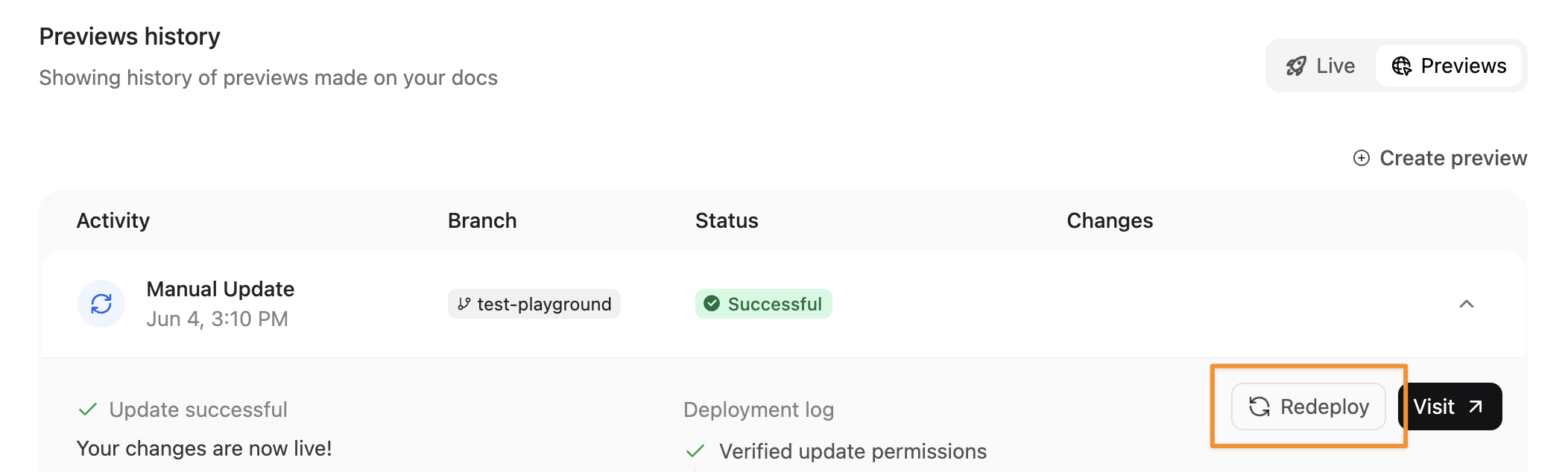
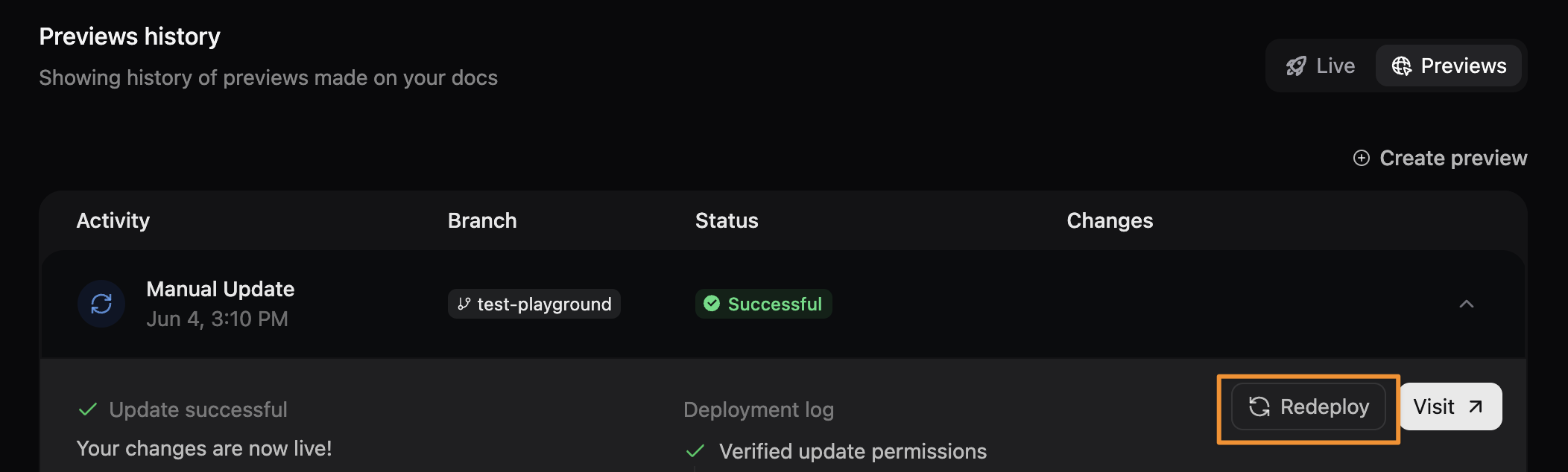
- Sélectionnez l’aperçu dans votre Dashboard.
- Sélectionnez Redéployer.
Widget d’aperçu
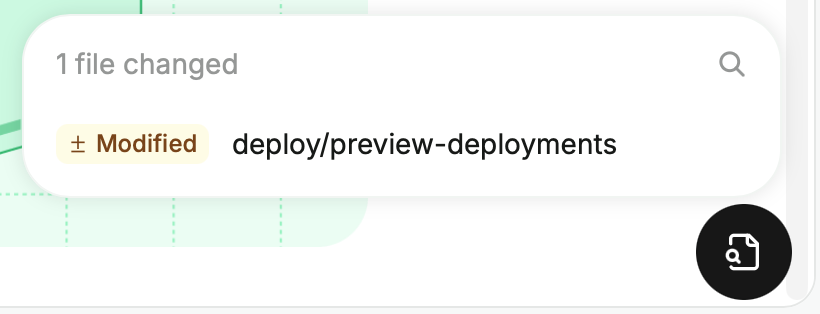
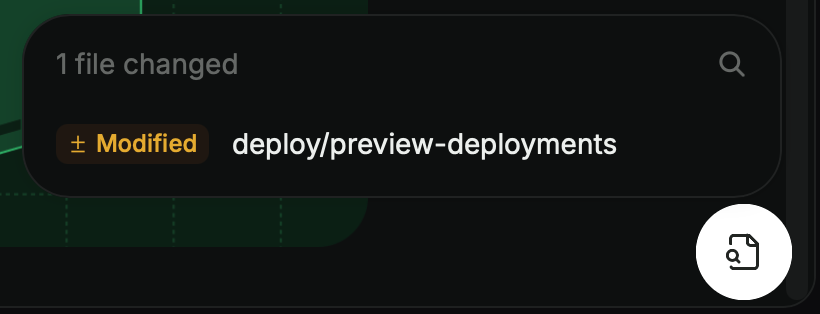
- Cliquez sur le widget pour afficher tous les fichiers ajoutés, modifiés ou supprimés dans l’aperçu.
- Cliquez sur un fichier pour voir les modifications sur la page correspondante.
- Utilisez la barre de recherche pour filtrer la liste des fichiers modifiés.
Restreindre l’accès aux déploiements de prévisualisation
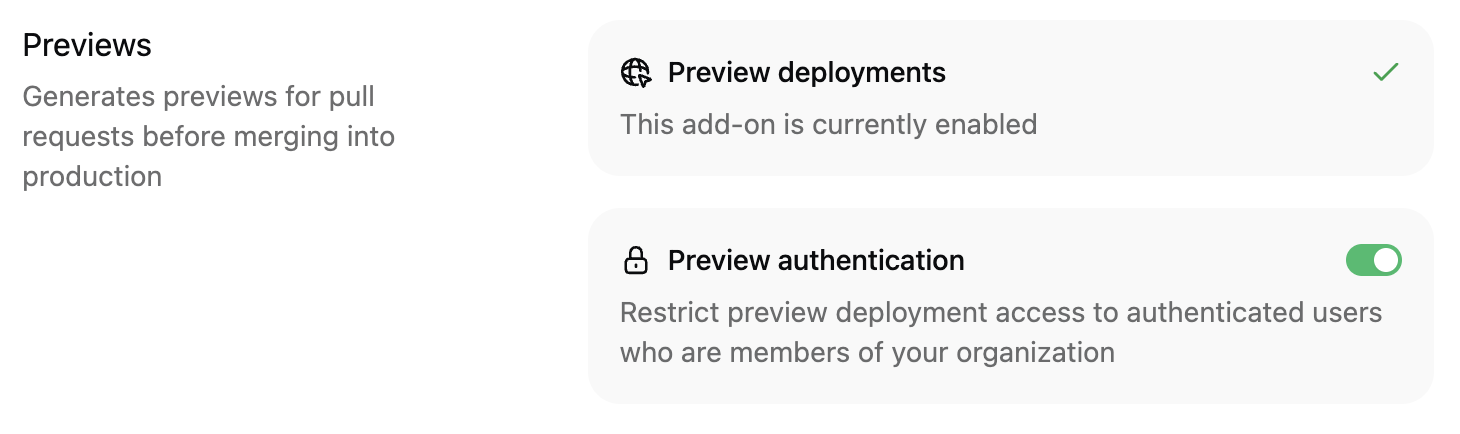
- Accédez à la section Previews sur la page Modules complémentaires de votre Dashboard.
- Activez ou désactivez l’interrupteur Preview authentication pour gérer l’authentification des prévisualisations.
Dépannage des déploiements de prévisualisation
- Consulter les journaux de build : Dans votre Dashboard, allez dans Previews et cliquez sur la prévisualisation en échec. Les journaux de déploiement affichent les erreurs qui ont provoqué l’échec.
- Vérifier votre configuration :
- Syntaxe
docs.jsonnon valide - Chemins de fichiers manquants ou incorrects référencés dans votre navigation
- Frontmatter non valide dans les fichiers MDX
- Liens d’images cassés ou fichiers d’images manquants
- Syntaxe
- Valider en local : Exécutez
mint deven local pour détecter les erreurs de build avant de pousser vers le référentiel. - Vérifier les changements récents : Passez en revue les commits les plus récents dans votre branche pour identifier les modifications qui ont entraîné l’échec du build.