Passer au contenu principal
La page Analytics dans votre Dashboard affiche des données sur les visiteurs de votre documentation, la façon dont ils interagissent avec l’Assistant, ce qu’ils recherchent et leurs commentaires. Utilisez ces informations pour identifier quelles pages sont les plus utiles pour vos utilisateurs et suivre les tendances dans le temps.

Filtrer par visiteurs IA ou humains


Filtrez vos données Analytics par source de trafic pour analyser séparément le trafic des agents IA et celui des visiteurs humains.
Le filtre de source de trafic sur la page Analytics.
Lorsque vous modifiez la source de trafic, la page Analytics n’affiche que les indicateurs pertinents pour cette source de trafic. Pour le trafic IA, la page Analytics n’affiche que les visiteurs et les recherches Model Context Protocol (MCP). Pour le trafic humain, la page Analytics affiche les visiteurs, les analyses de l’Assistant, les recherches et les commentaires.

Filtrer par période

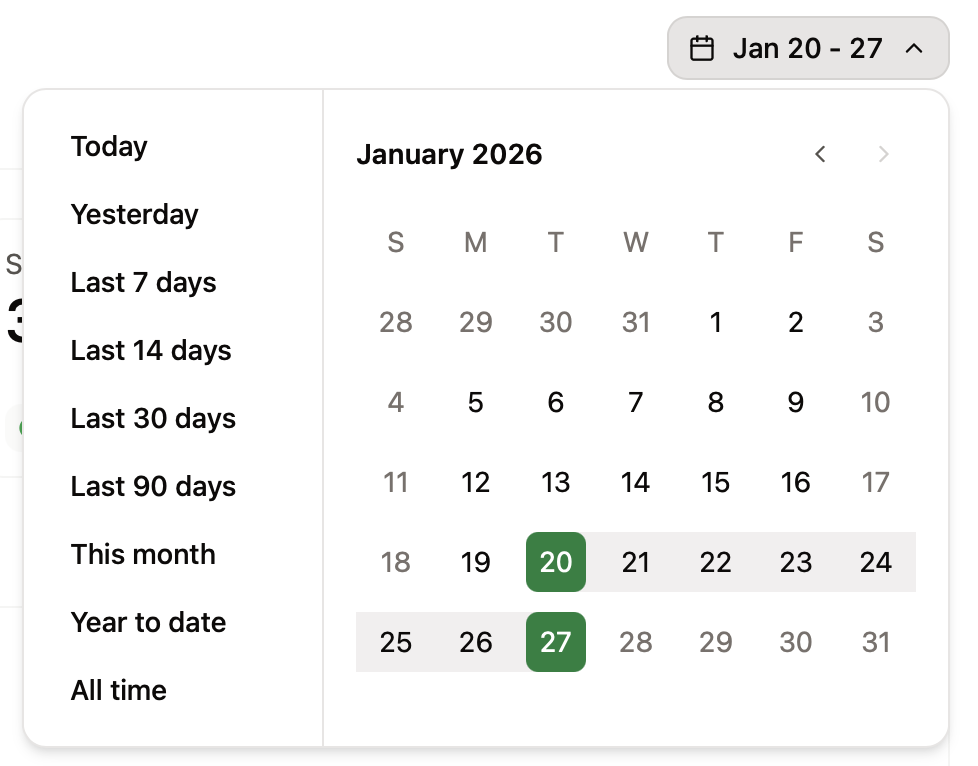
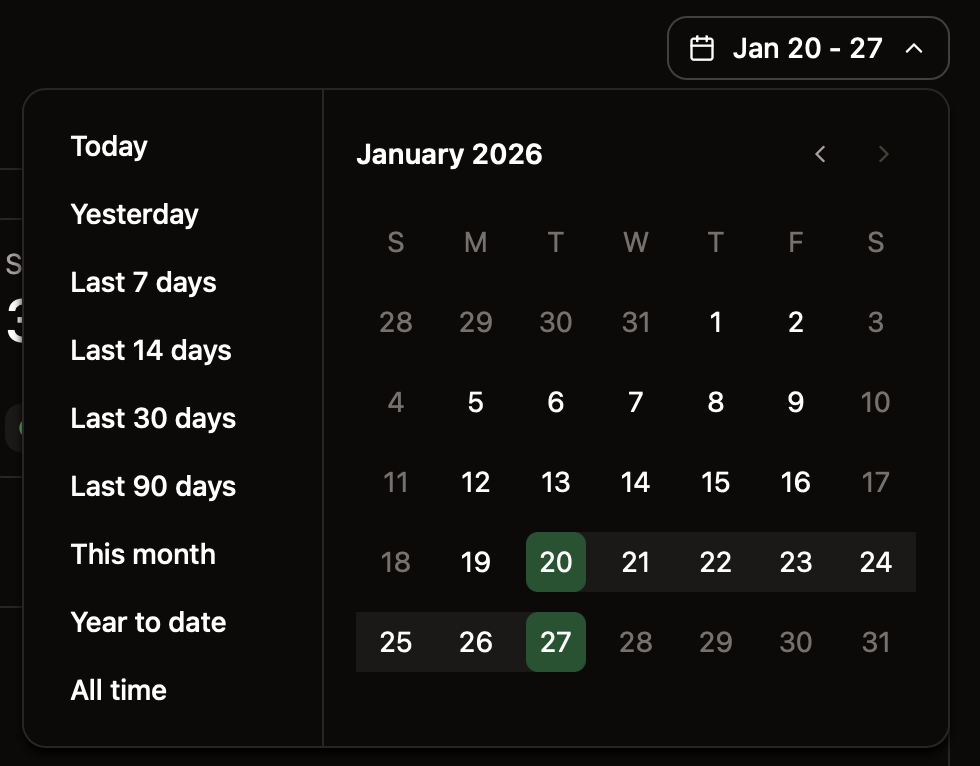
Utilisez le sélecteur de période pour ajuster la période des données affichées.
Le sélecteur de période développé, affichant des options pour consulter différentes périodes de données.

Visiteurs

L’onglet Visiteurs affiche un graphique en barres des visiteurs au fil du temps, une liste des pages les plus consultées et une liste des sites référents. Analysez les statistiques de vos visiteurs pour :
  • Surveiller les tendances de trafic : Observez les variations du trafic après des mises à jour ou la publication de nouveau contenu afin de comprendre l’impact de vos changements.
  • Identifier les pages populaires : Appuyez-vous sur les pages populaires pour comprendre quel contenu est le plus important pour vos utilisateurs, afin de vous assurer qu’il est à jour et complet.
  • Suivre les sources de trafic : Comprenez d’où viennent vos utilisateurs afin d’optimiser votre contenu pour le bon public cible.

Agents principaux

Lors de l’affichage du trafic IA, Top agents remplace Referrals dans l’onglet Visitors. Top agents indique quels agents IA consultent votre documentation. Utilisez ces informations pour vous aider à déterminer :
  • Répartition des agents IA : voyez quelles plateformes IA accèdent à votre documentation afin de savoir quels outils vos utilisateurs privilégient.
  • Opportunités d’intégration : identifiez les plateformes IA à prioriser pour l’optimisation et les tests.
  • Tendances du trafic IA : surveillez quels agents sont les plus actifs et comment leur utilisation évolue au fil du temps.

Assistant

L’onglet Assistant affiche un graphique en barres de l’utilisation de l’Assistant au fil du temps, une liste de catégories et l’historique des conversations. Examinez vos Analytics de l’Assistant pour :
  • Surveiller l’utilisation de l’Assistant : Observez les évolutions de l’utilisation de l’Assistant pour comprendre comment vos utilisateurs interagissent avec votre contenu.
  • Identifier les catégories fréquentes : Utilisez les catégories à forte fréquence pour comprendre quels sujets sont les plus importants pour vos utilisateurs. Identifiez les lacunes dans la couverture et priorisez les mises à jour de contenu.
  • Examiner l’historique des conversations : Obtenez des données détaillées à forte intention sur la façon dont vos utilisateurs perçoivent votre produit en analysant l’historique de leurs échanges avec l’Assistant. Voyez quels termes ils utilisent, sur quoi ils ont besoin d’aide et quelles tâches ils essaient d’accomplir.

Catégories
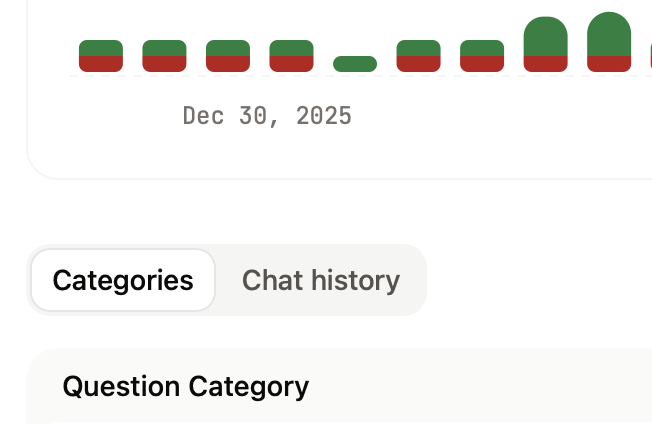
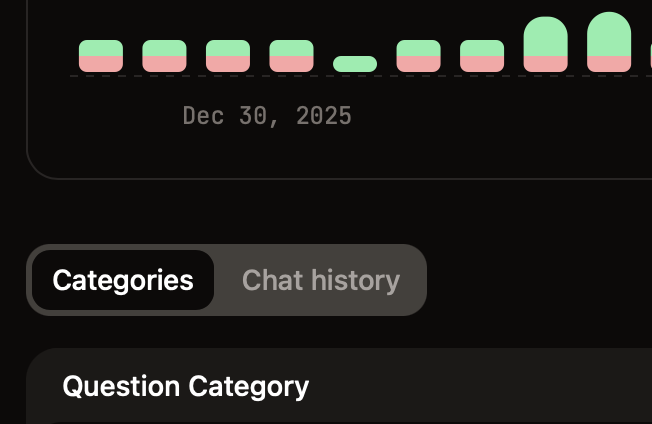
L’onglet Catégories utilise des LLM pour regrouper automatiquement les conversations par sujet ou par thème.
L’onglet Catégories dans la page Analytics de l’Assistant.
Utilisez les catégories pour identifier les sujets récurrents, les tendances dans les besoins et comportements des utilisateurs, ainsi que les sections de la documentation qui pourraient nécessiter un enrichissement ou une clarification. Cliquez sur une ligne de catégorie pour la déplier et afficher les conversations associées regroupées sous cette catégorie. Cliquez sur une conversation donnée pour afficher l’intégralité du fil de discussion, y compris la question de l’utilisateur, la réponse de l’Assistant et toutes les sources citées.

Historique des conversations

L’onglet Historique des conversations affiche un enregistrement chronologique de toutes les conversations avec l’Assistant. Cliquez sur un message pour afficher l’intégralité du fil de discussion, y compris la question de l’utilisateur, la réponse de l’Assistant et toutes les sources citées.

Exporter les requêtes

Pour une analyse plus approfondie, exportez un fichier CSV contenant vos requêtes, réponses et sources. Utilisez vos outils préférés pour analyser les données exportées.
Exemples de prompts d’analyse :
  • Répertorier toutes les requêtes pour lesquelles aucune source n’a été citée.
  • Identifier des tendances dans les interactions qui ont échoué.

Recherches

La métrique Recherches est disponible uniquement lors de l’affichage du trafic humain. Elle est masquée lorsque le filtre de trafic IA est sélectionné.
L’onglet Recherches affiche un diagramme en barres des recherches au fil du temps ainsi que les requêtes spécifiques. Analysez vos Analytics de recherche pour :
  • Surveiller les tendances de recherche : Observez l’évolution des requêtes de recherche pour comprendre comment vos utilisateurs trouvent votre contenu et sur quels sujets ils souhaitent obtenir des informations.
  • Identifier les requêtes fréquentes : Servez-vous des requêtes fréquentes pour comprendre quels sujets sont les plus importants pour vos utilisateurs. Identifiez les lacunes de couverture et priorisez les mises à jour de contenu.
  • Identifier les faibles taux de clics : Les taux de clics (CTR) indiquent le nombre d’utilisateurs qui cliquent sur un résultat de recherche après avoir saisi une requête. Un CTR faible peut indiquer que les résultats de recherche ne sont pas pertinents par rapport aux requêtes des utilisateurs. Si vous avez des termes de recherche fréquents avec un CTR faible, envisagez d’améliorer la pertinence des résultats de recherche en ajoutant des mots-clés et en mettant à jour votre contenu.

Recherches MCP

La métrique MCP Searches n’est disponible que lors de l’affichage du trafic de l’IA. Elle est masquée lors de l’affichage de l’ensemble du trafic ou du trafic humain.
L’onglet MCP Searches affiche les interactions de recherche des agents IA via le Model Context Protocol (MCP). Cette métrique montre comment les agents IA effectuent des requêtes et interagissent avec votre documentation. Analysez les Analytics de vos recherches MCP pour :
  • Surveiller l’activité de recherche de l’IA : Suivez à quelle fréquence les agents IA recherchent dans votre documentation et identifiez les tendances des requêtes générées par l’IA.
  • Identifier les requêtes IA courantes : Comprenez quelles informations les agents IA recherchent afin d’optimiser votre contenu pour la consommation par l’IA.
  • Améliorer la découvrabilité pour l’IA : Utilisez les requêtes de recherche MCP fréquentes pour repérer les lacunes de votre documentation qui empêchent les agents IA de trouver facilement des réponses.

Commentaires

L’onglet Commentaires affiche un diagramme à barres des commentaires au fil du temps ainsi que les commentaires individuels. Consultez Commentaires pour plus d’informations sur l’utilisation des données de commentaires afin d’améliorer votre contenu.